

d299a1f295d6a

VMware Workstation虚拟机安装VMware vSphere 8.0(esxi)

释放双眼,带上耳机,听听看~!
VMware 最新发布了vSphere 8VMware vSphere 8.0 Release Notes,安装步骤基本上和esxi7以及6的安装方式相同,ui变化比较明显。使用虚拟机来测试esxi8的效果

VMware 介绍

虚拟机是一种高度隔离的软件容器,它可以运行自己的操作系统和应用程序,就好像它是一台物理计算机一样。虚拟机的行为完全类似于一台物理计算机,它包含自己的虚拟(即基于软件实现的)CPU、RAM 硬盘和网络接口卡 (NIC)。

ESXI 介绍

VMware ESXi是我们常说的ESXi主机,虚拟化层组件的作用:ESXi用于协调物理计算机的资源,同时通过ESXi管理其上的虚拟机,如部署、迁移等操作。 同时还可以通过ESXi对物理计算机上的网络存储资源仅从管理,ESXi通过配置虚拟交换机上的vSwitch管理配置网络资源,通过VMfs和nfs管理虚拟存储资源。

VMware和ESXI是一家公司,其中VMware 为windows平台的虚拟化产品,esxi为企业级虚拟化产品(收费哦)

所需安装包

  • 百度网盘

    esxi 8系统

    提取码:xg01复制
    解压码:复制

    Vcenter8

    提取码:b9vv复制
    解压码:复制

VMware Workstation Pro 16.0 中文版下载(vmware虚拟机软件)[兑换]

esxi 8演示地址:https://esxi8.frps.cn

ESXI 7.0.1 升级ESXI 8.0 GA版

ESXI 安装

VMware Workstation Pro 16.0 中文版下载(vmware虚拟机软件)[兑换]

我这里使用VMware进行安装(如果没有虚拟机的可以到下面下载)

VMware Workstation虚拟机安装VMware vSphere 8.0(esxi)

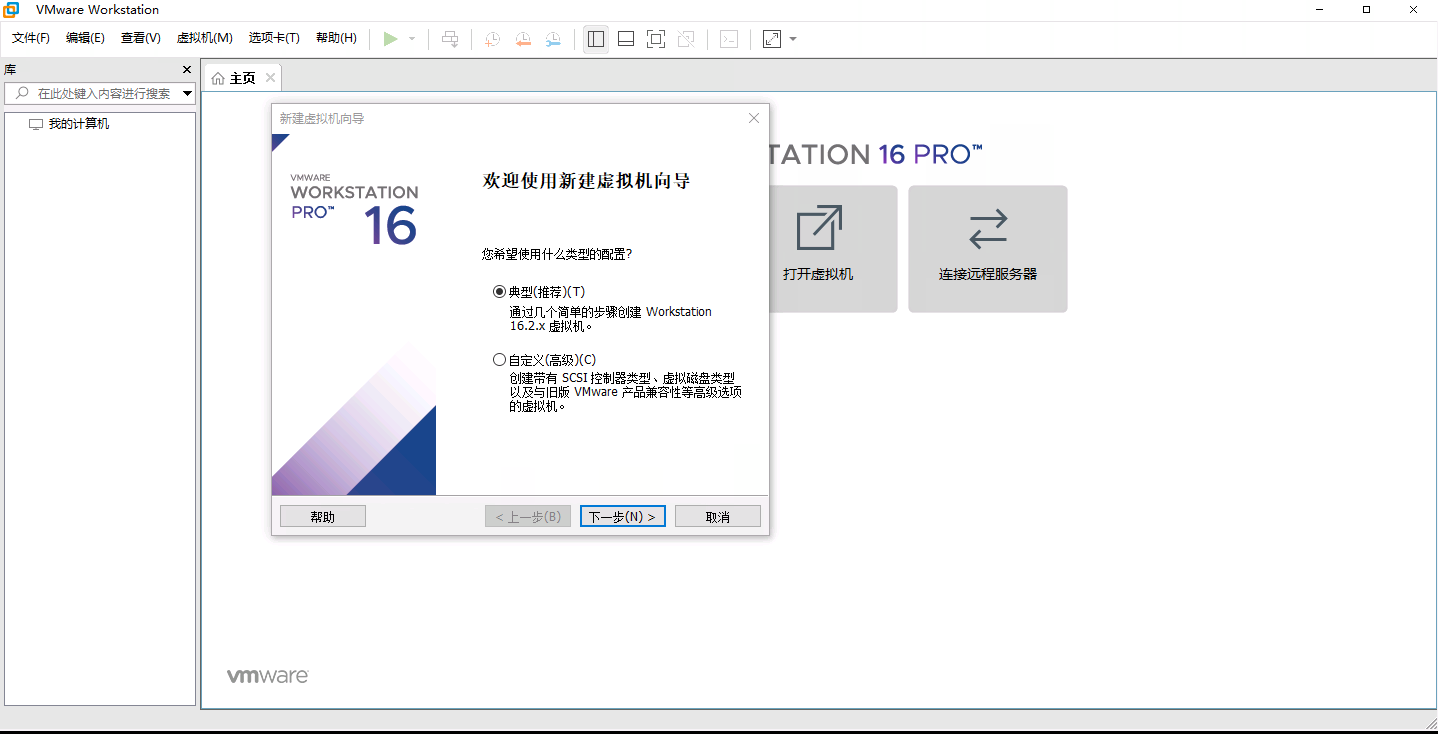
创建ESXI虚拟机

VMware Workstation虚拟机安装VMware vSphere 8.0(esxi)

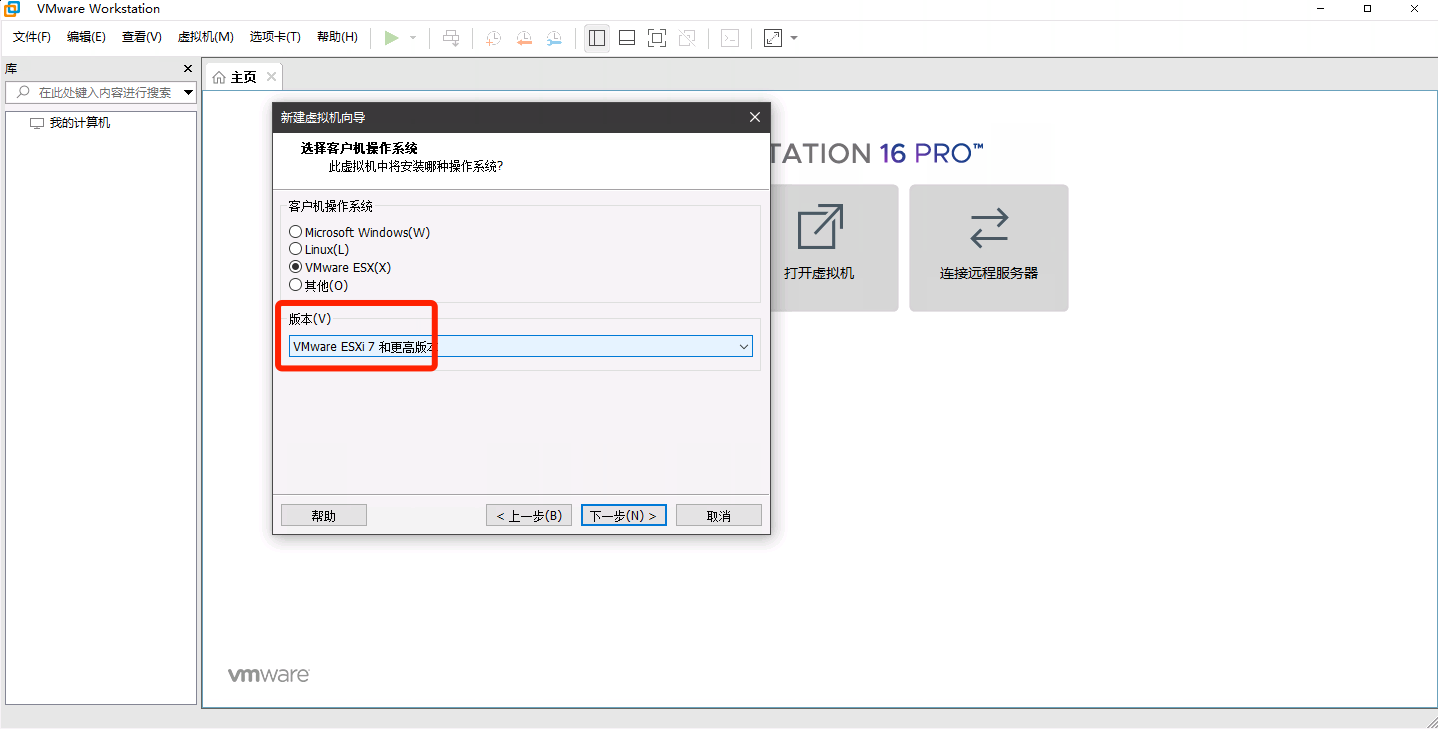
选择好对应的版本,支持以下版本

  • Linux
  • Windows
  • ESXI

VMware Workstation虚拟机安装VMware vSphere 8.0(esxi)

选择存储位置

VMware Workstation虚拟机安装VMware vSphere 8.0(esxi)

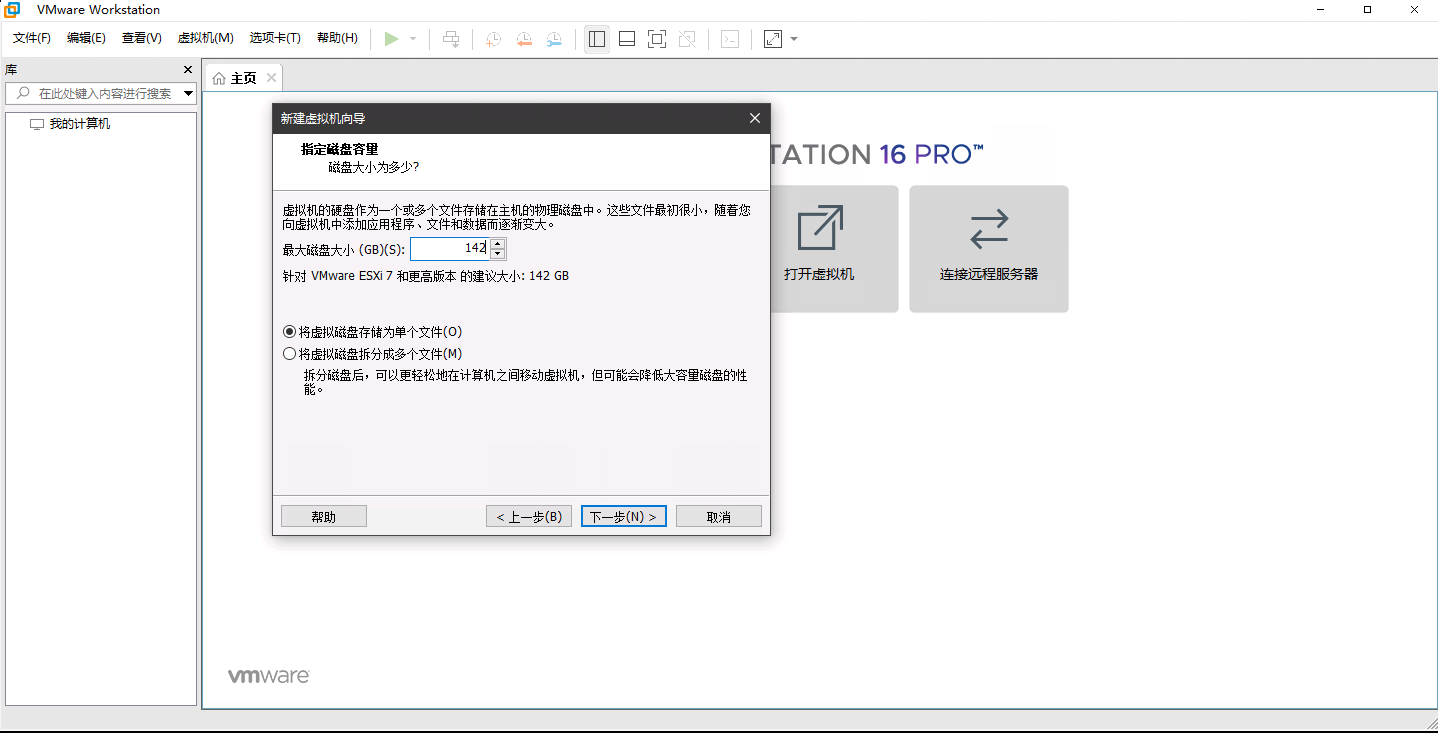
为虚拟机设置硬盘大小,并不会完全占用,而是按需分配

VMware Workstation虚拟机安装VMware vSphere 8.0(esxi)

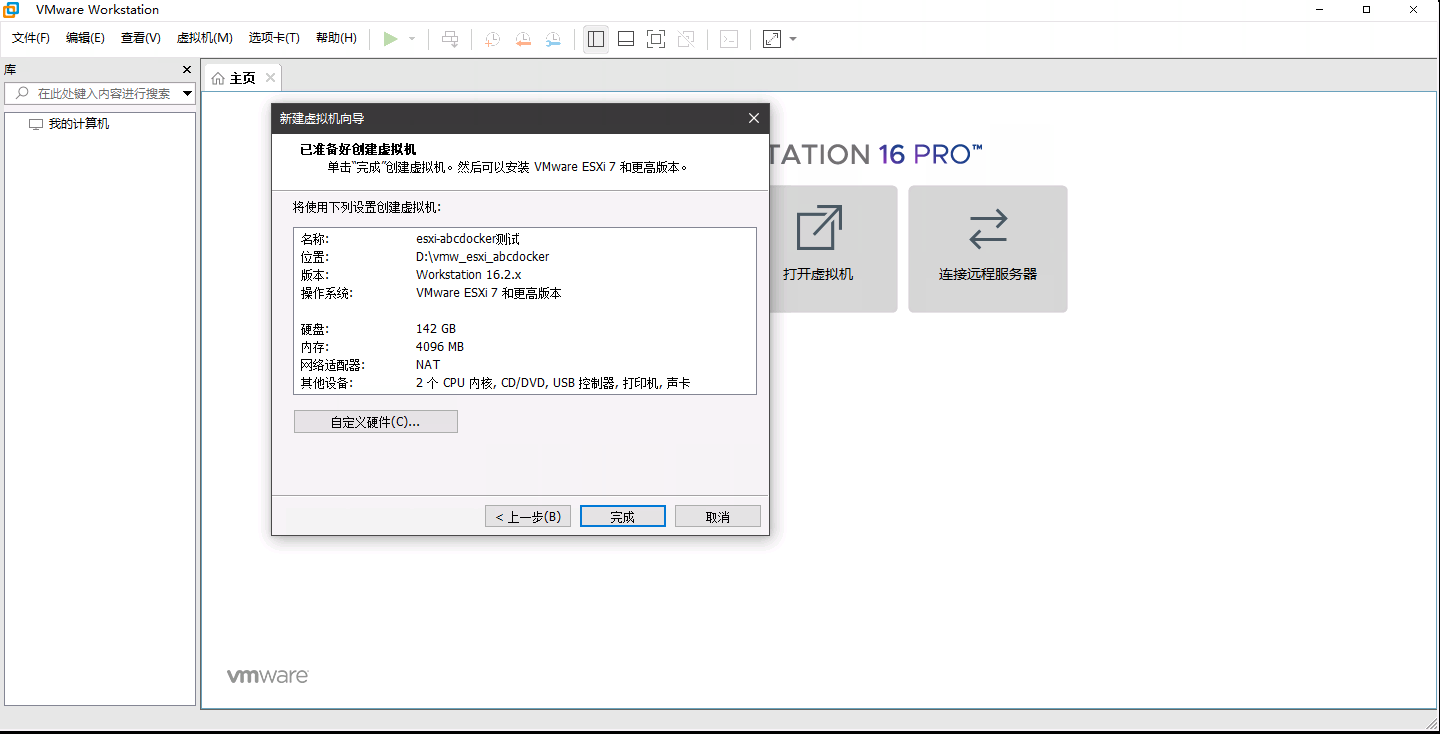
配置完成

VMware Workstation虚拟机安装VMware vSphere 8.0(esxi)

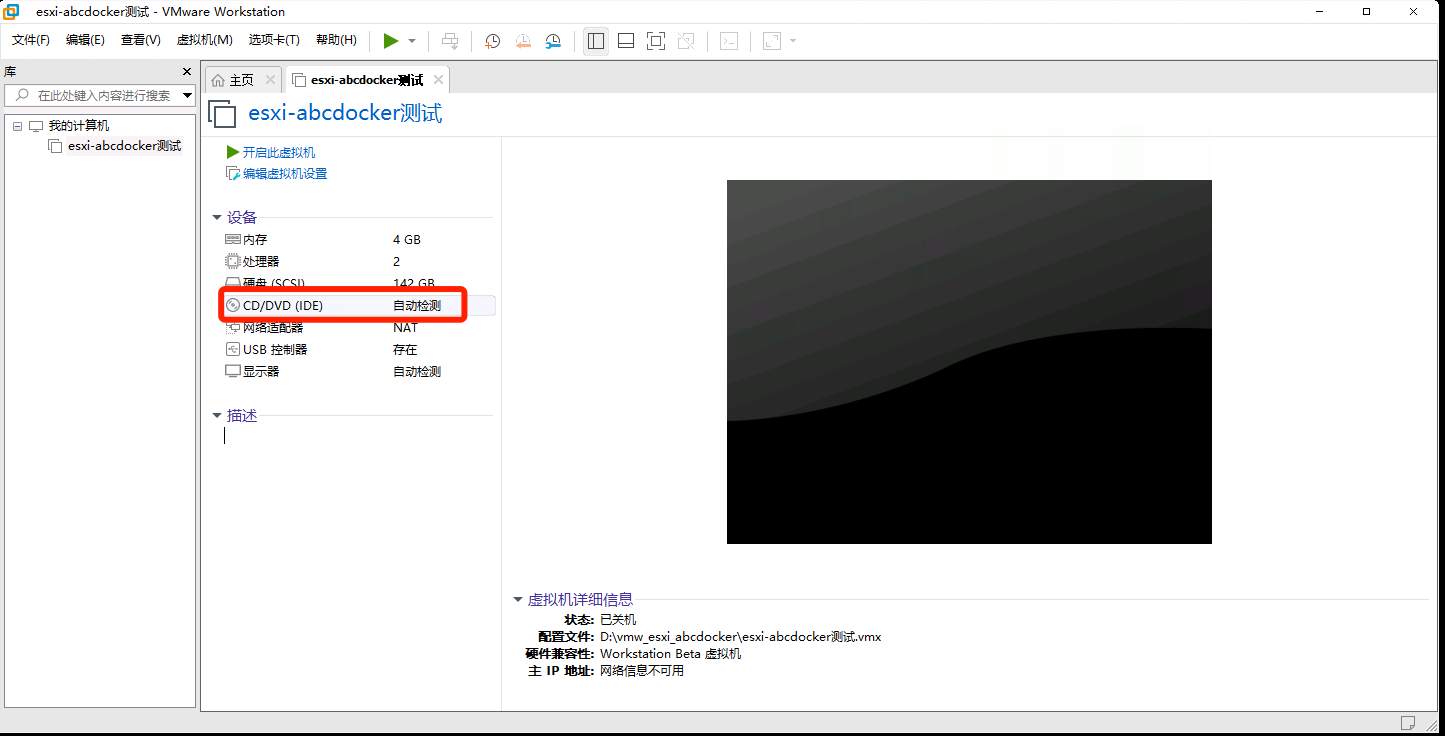
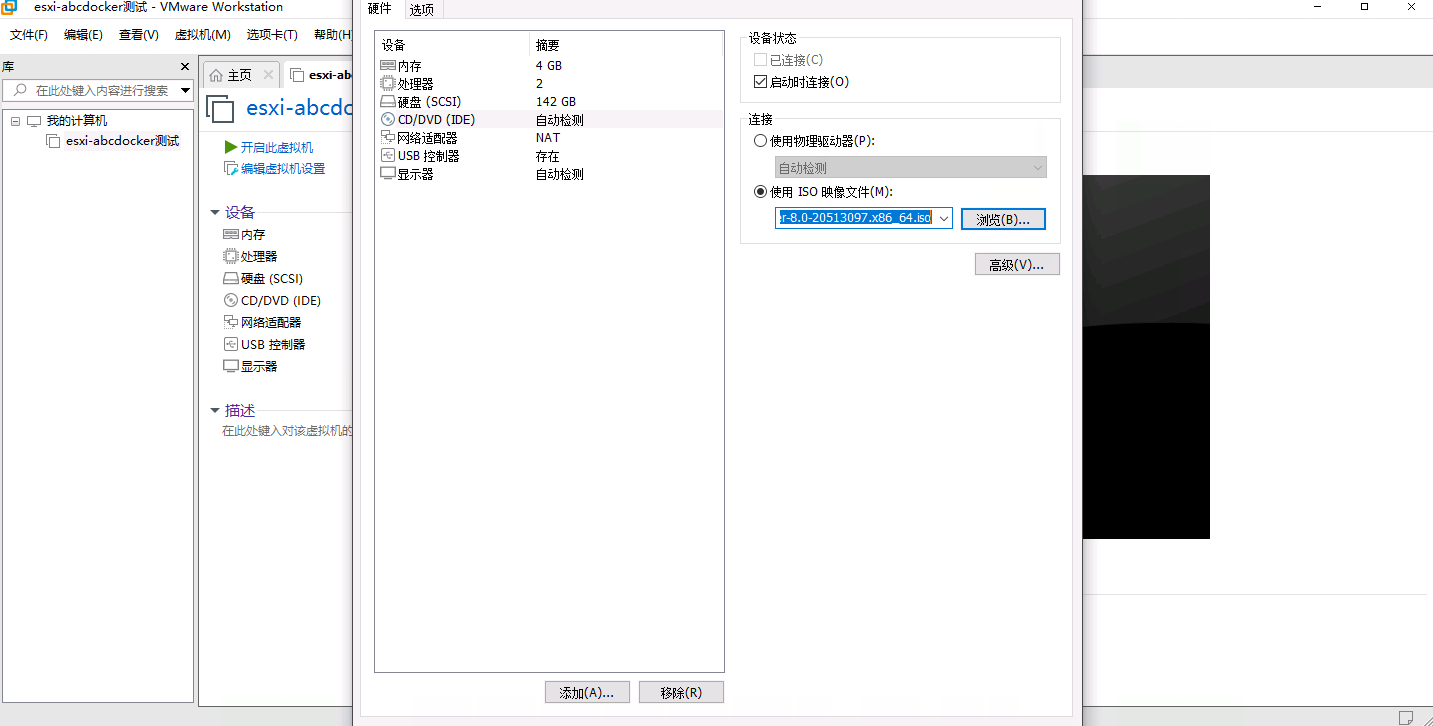
接下来需要为虚拟机分配CD光盘镜像,也可以叫引导盘

VMware Workstation虚拟机安装VMware vSphere 8.0(esxi)

引导盘装载

VMware Workstation虚拟机安装VMware vSphere 8.0(esxi)

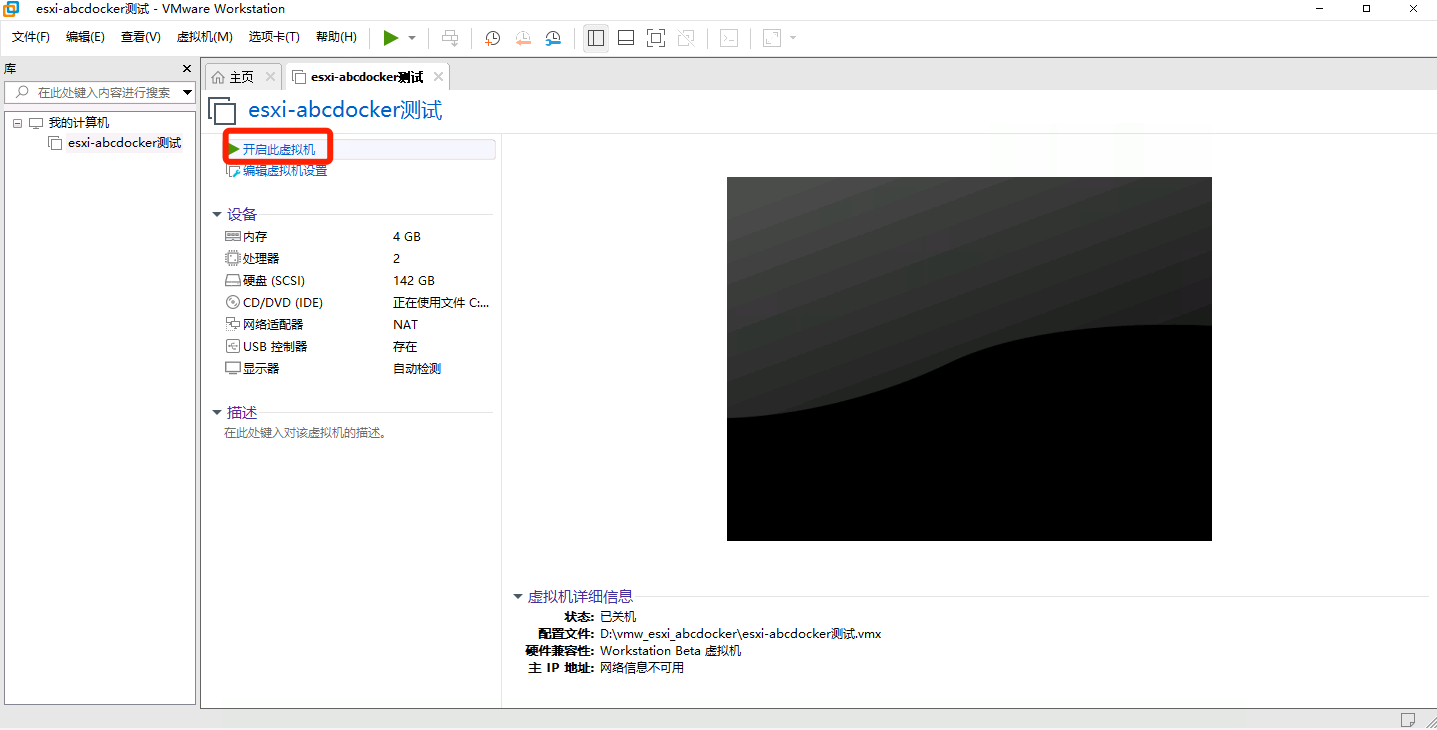
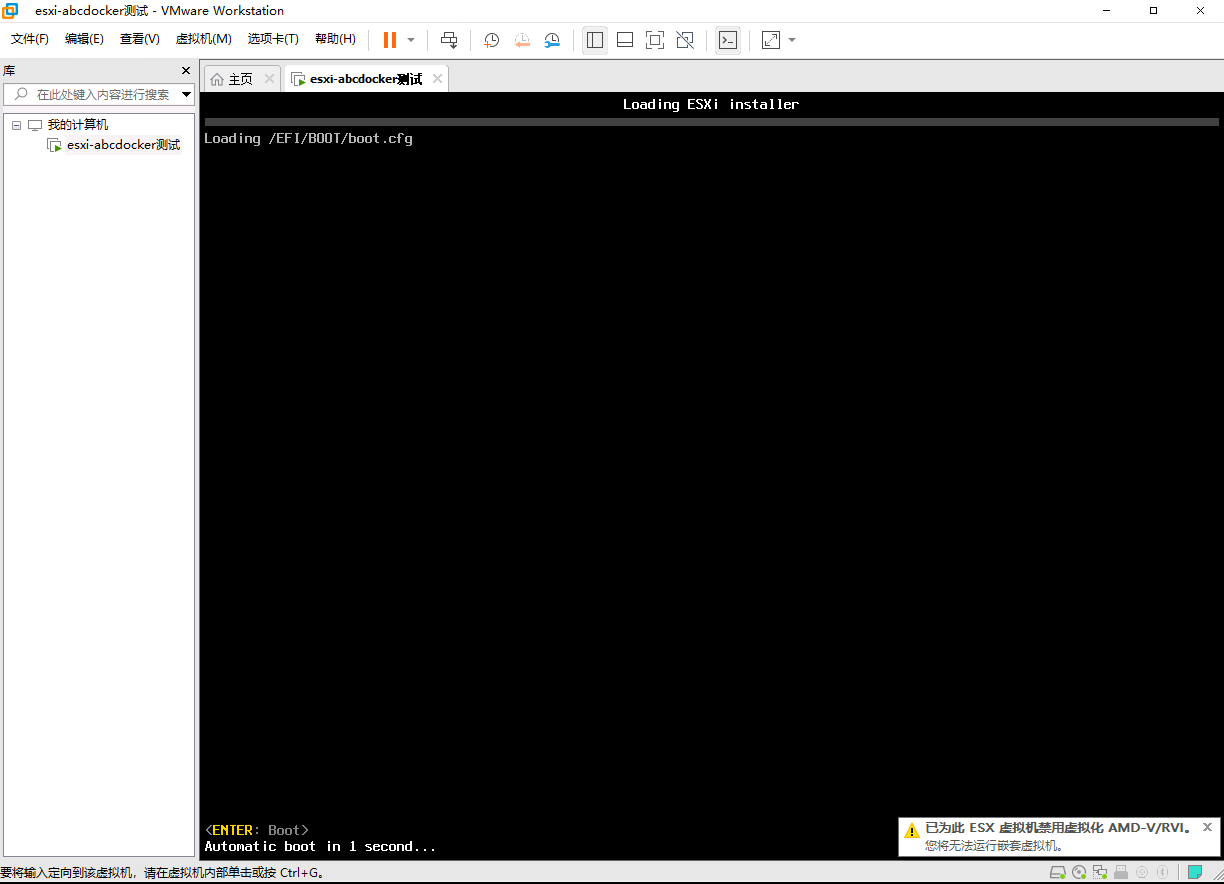
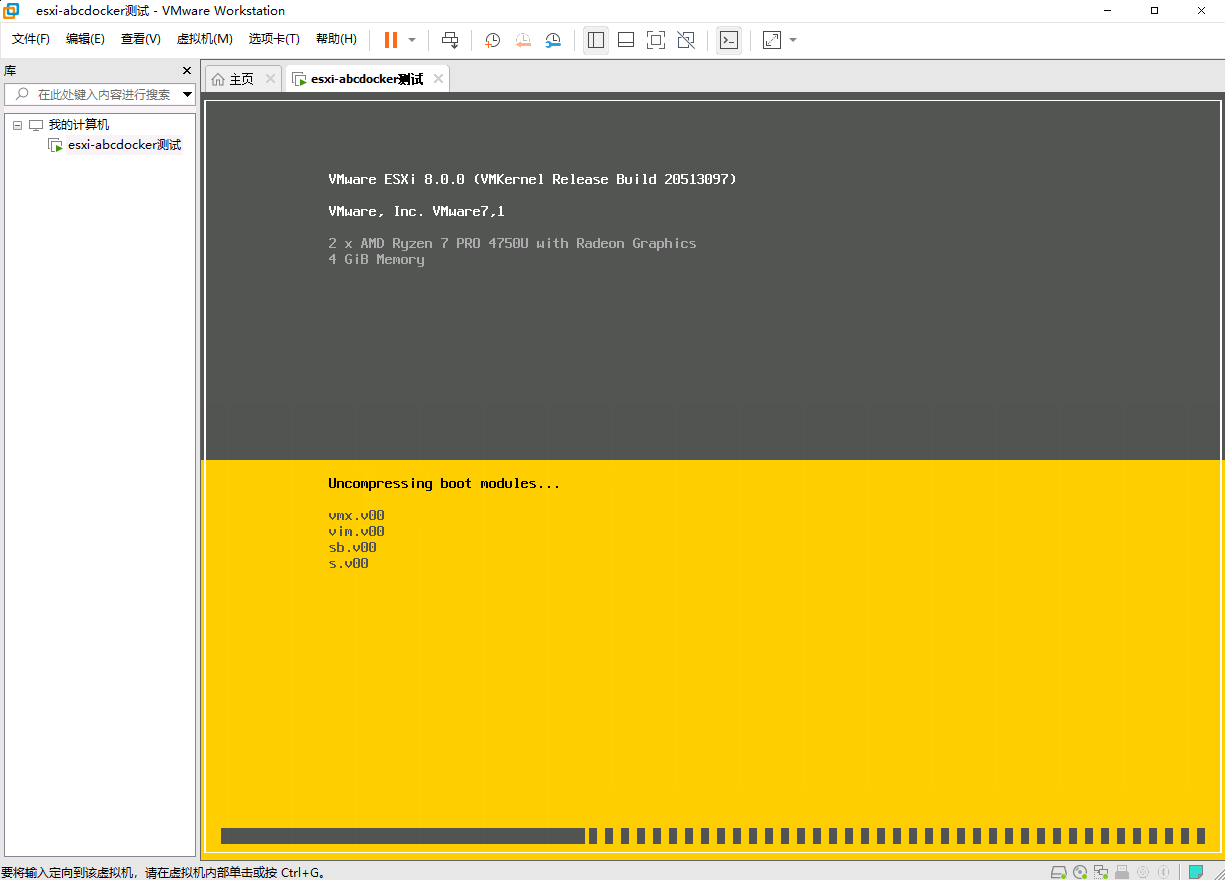
启动虚拟机

VMware Workstation虚拟机安装VMware vSphere 8.0(esxi)

ESXI 虚拟机配置

VMware Workstation虚拟机安装VMware vSphere 8.0(esxi)

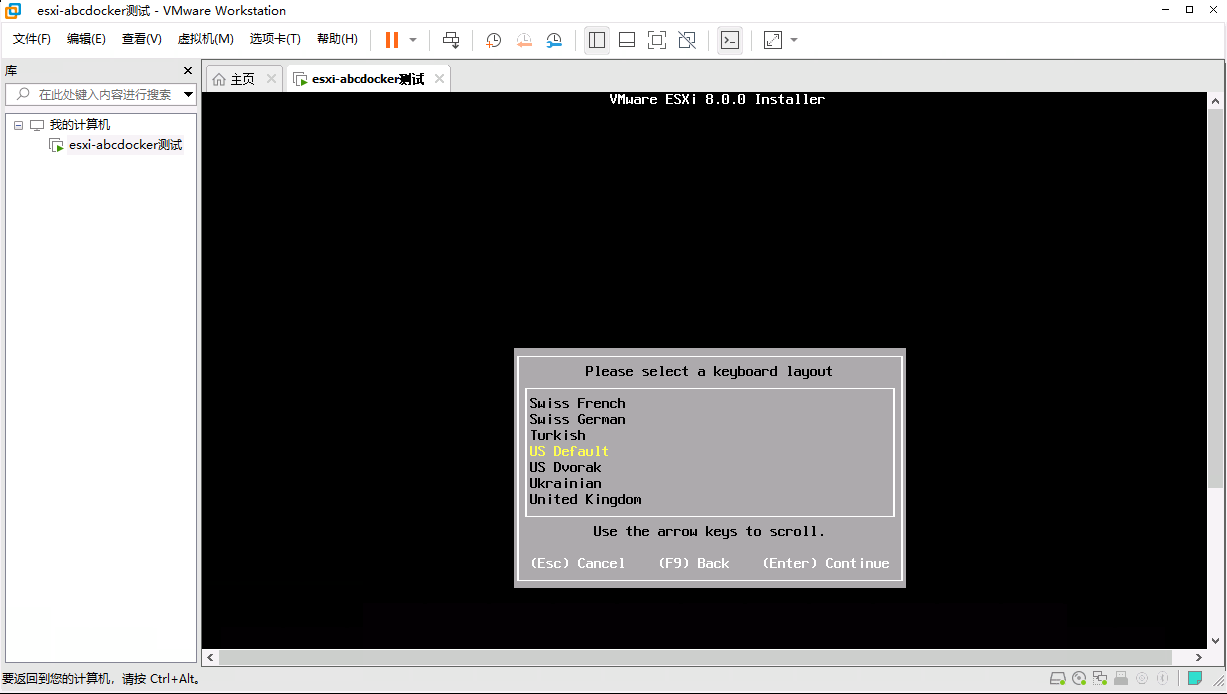
VMware Workstation虚拟机安装VMware vSphere 8.0(esxi)

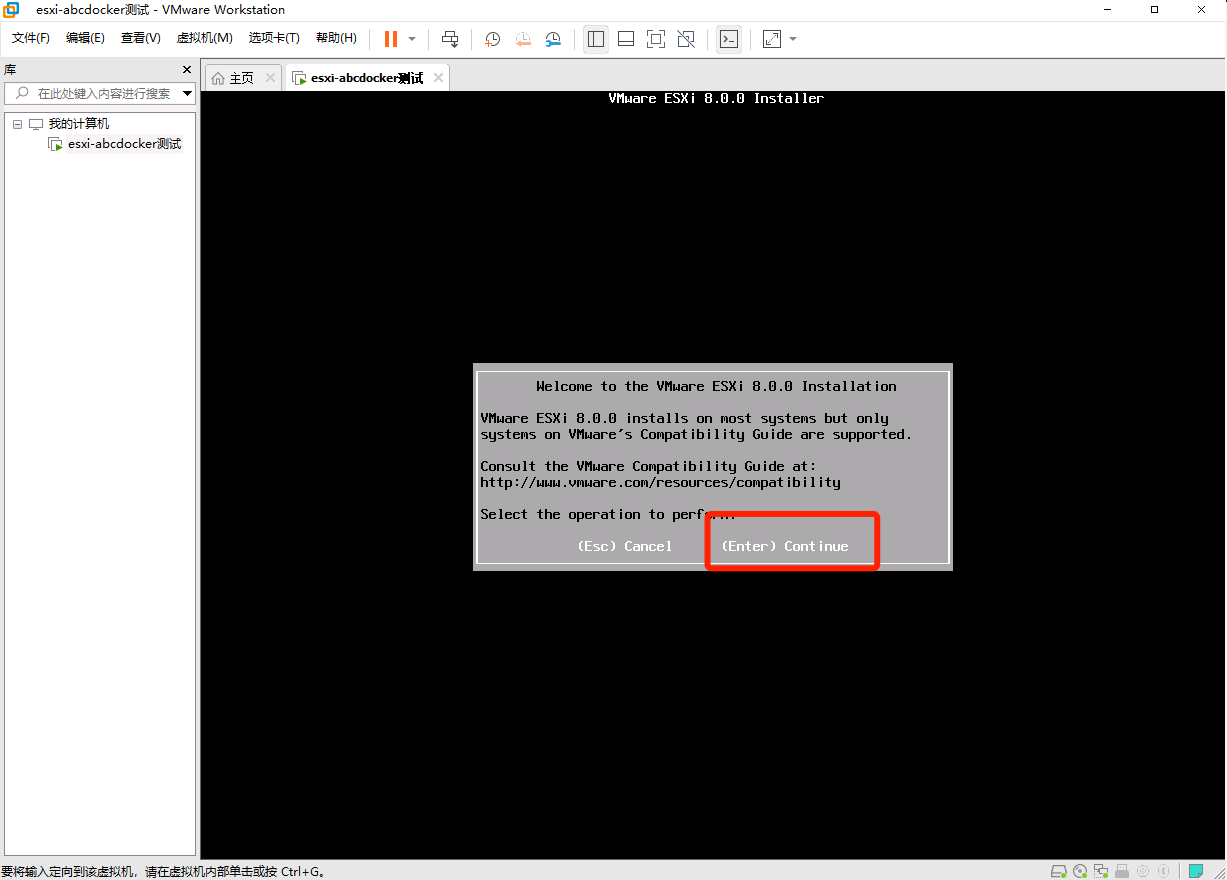
输入回车开始配置
VMware Workstation虚拟机安装VMware vSphere 8.0(esxi)

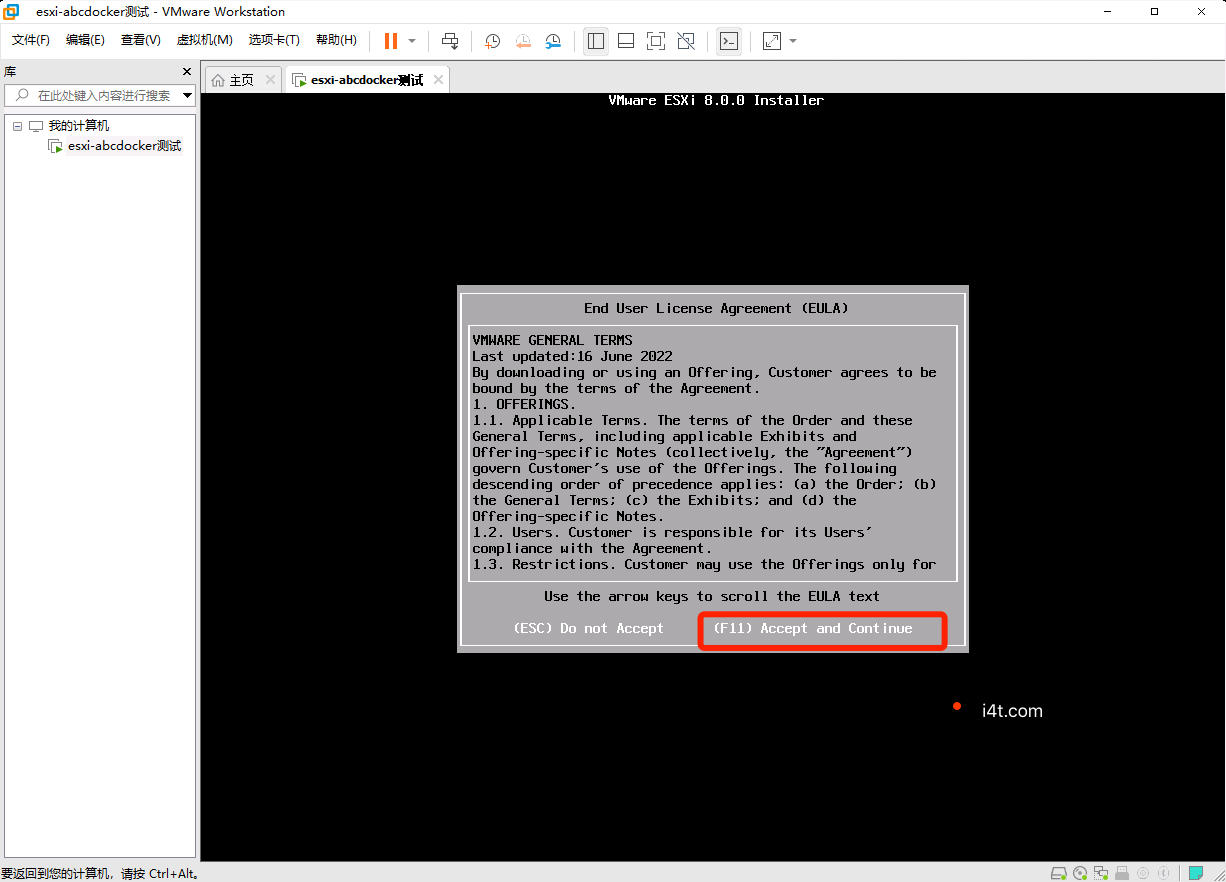
F11 开始配置

VMware Workstation虚拟机安装VMware vSphere 8.0(esxi)

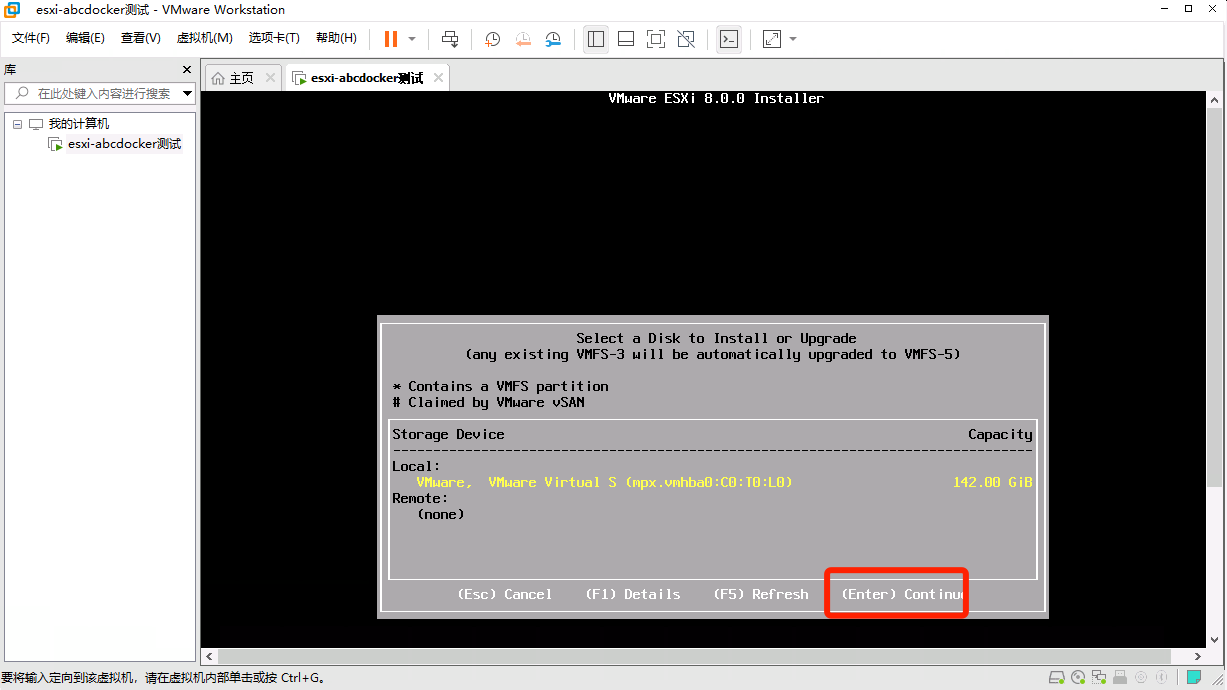
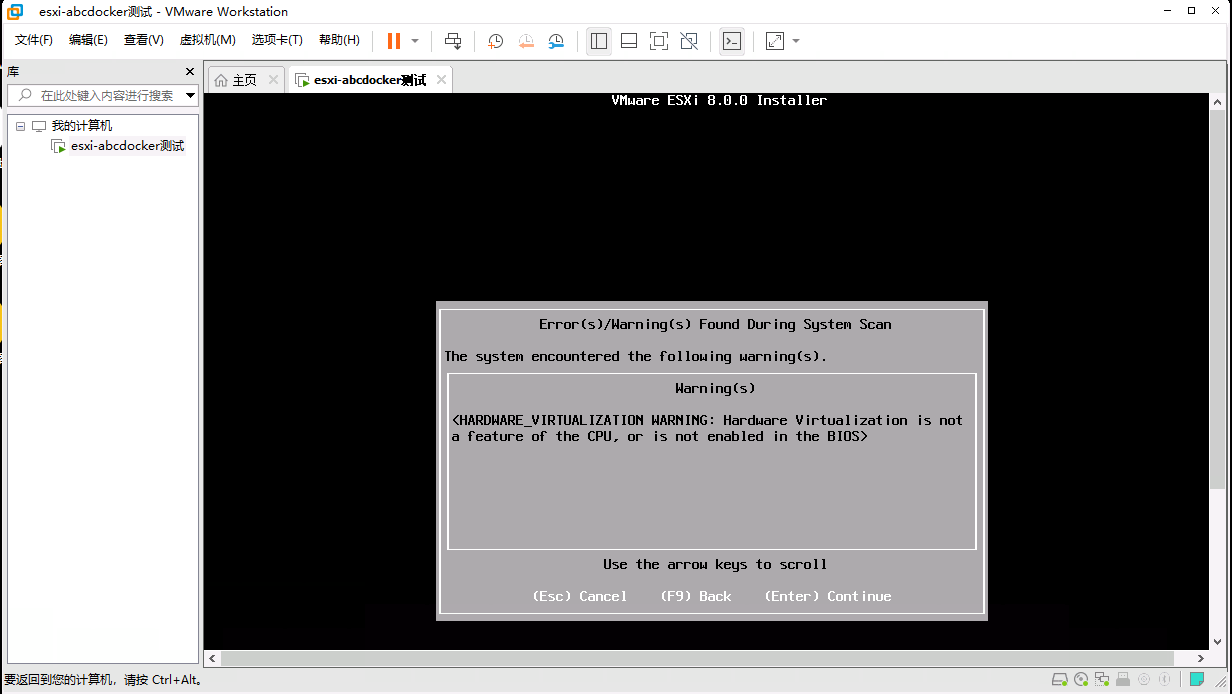
配置存储,我这里直接回车就可以了

VMware Workstation虚拟机安装VMware vSphere 8.0(esxi)

默认回车
VMware Workstation虚拟机安装VMware vSphere 8.0(esxi)

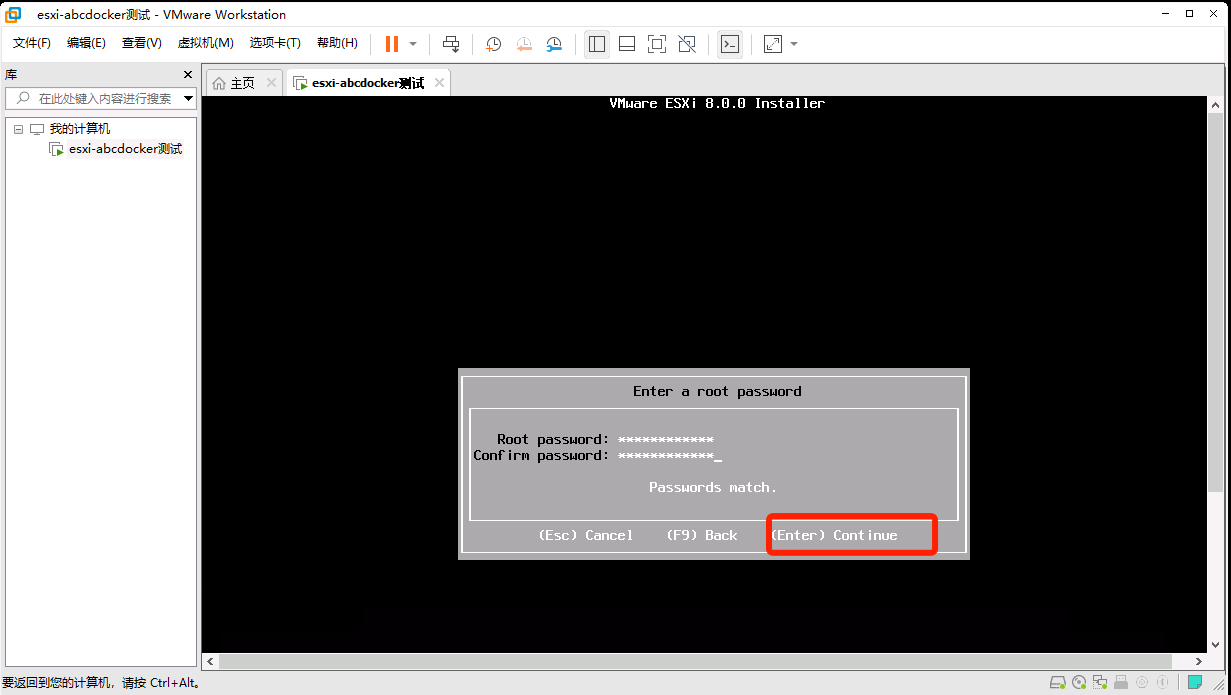
配置密码
VMware Workstation虚拟机安装VMware vSphere 8.0(esxi)

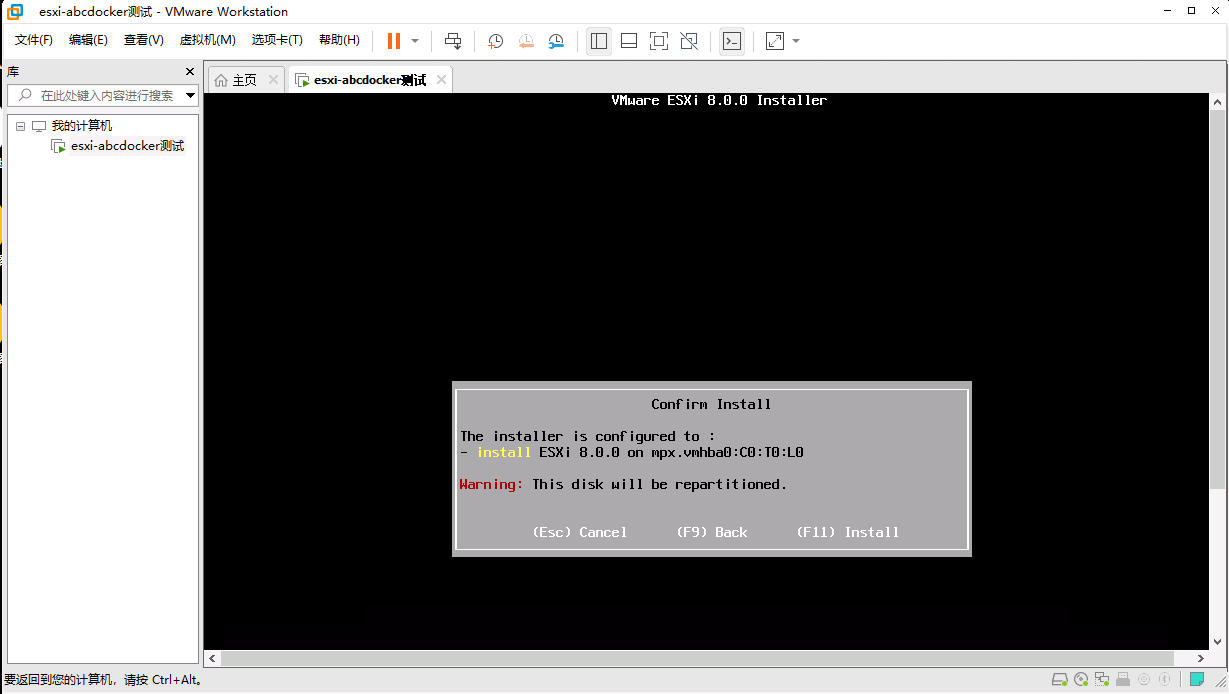
确定配置
VMware Workstation虚拟机安装VMware vSphere 8.0(esxi)

开始初始化硬盘
VMware Workstation虚拟机安装VMware vSphere 8.0(esxi)

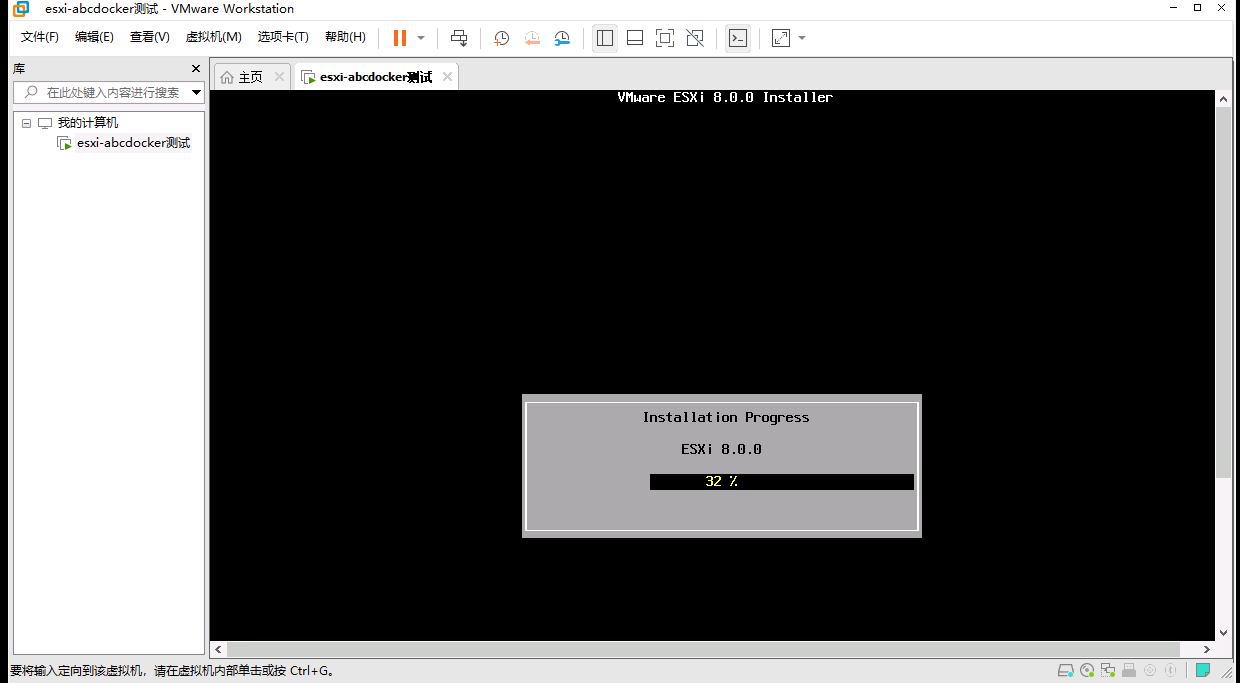
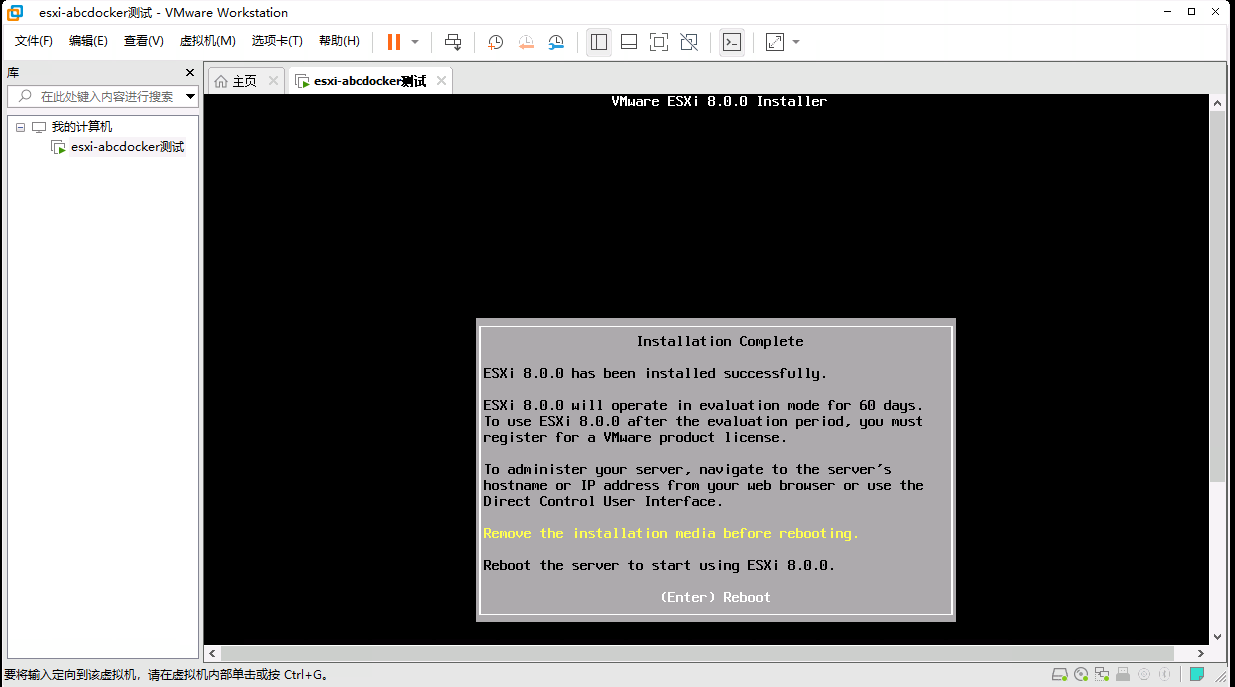
进入安装阶段
VMware Workstation虚拟机安装VMware vSphere 8.0(esxi)

VMware Workstation虚拟机安装VMware vSphere 8.0(esxi)

ESXI 网络配置

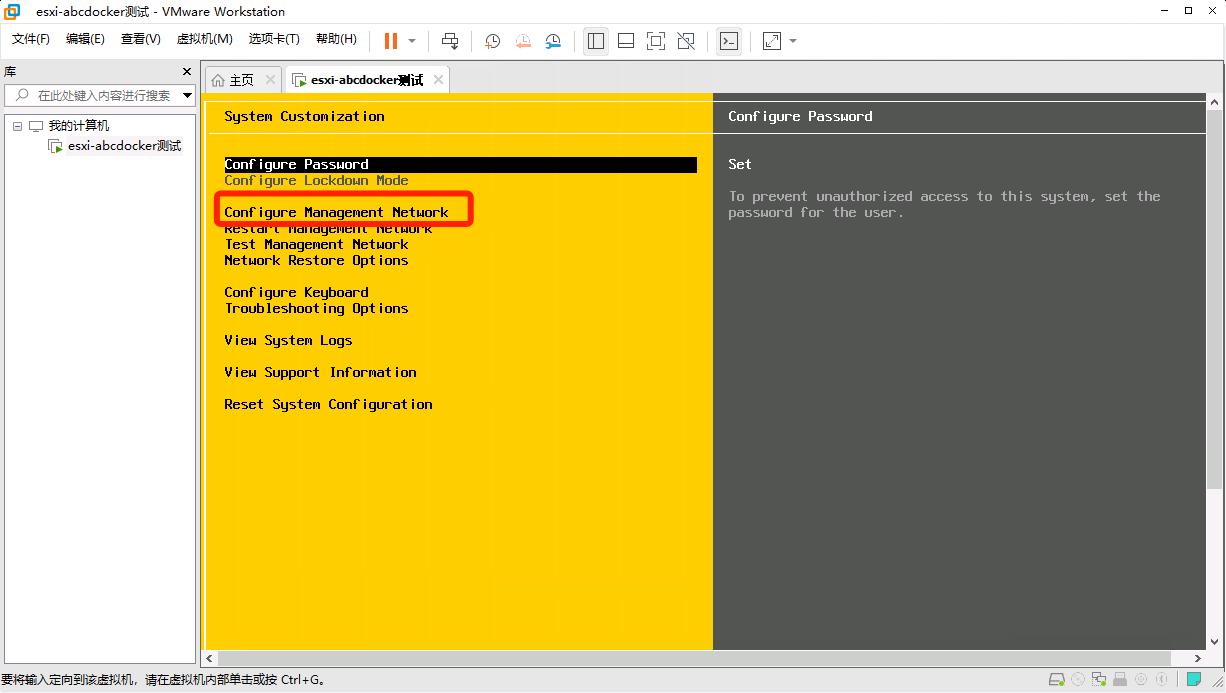
F2输入密码后进入配置

VMware Workstation虚拟机安装VMware vSphere 8.0(esxi)

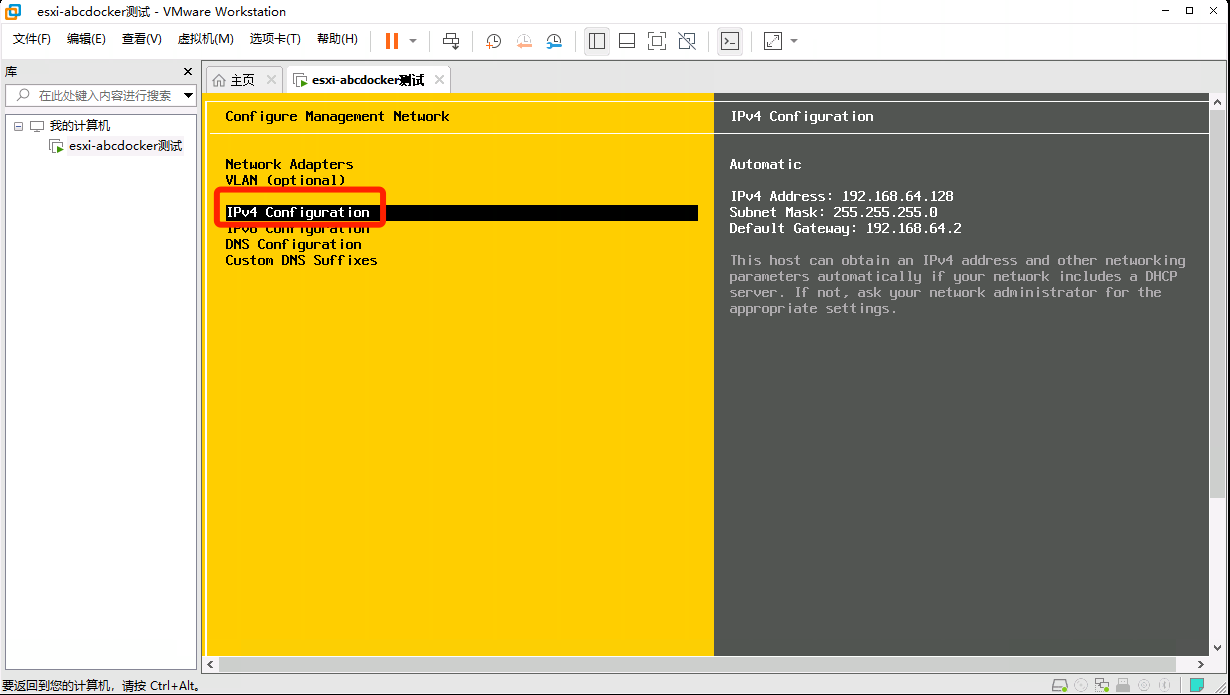
我们这里主要配置网络
VMware Workstation虚拟机安装VMware vSphere 8.0(esxi)

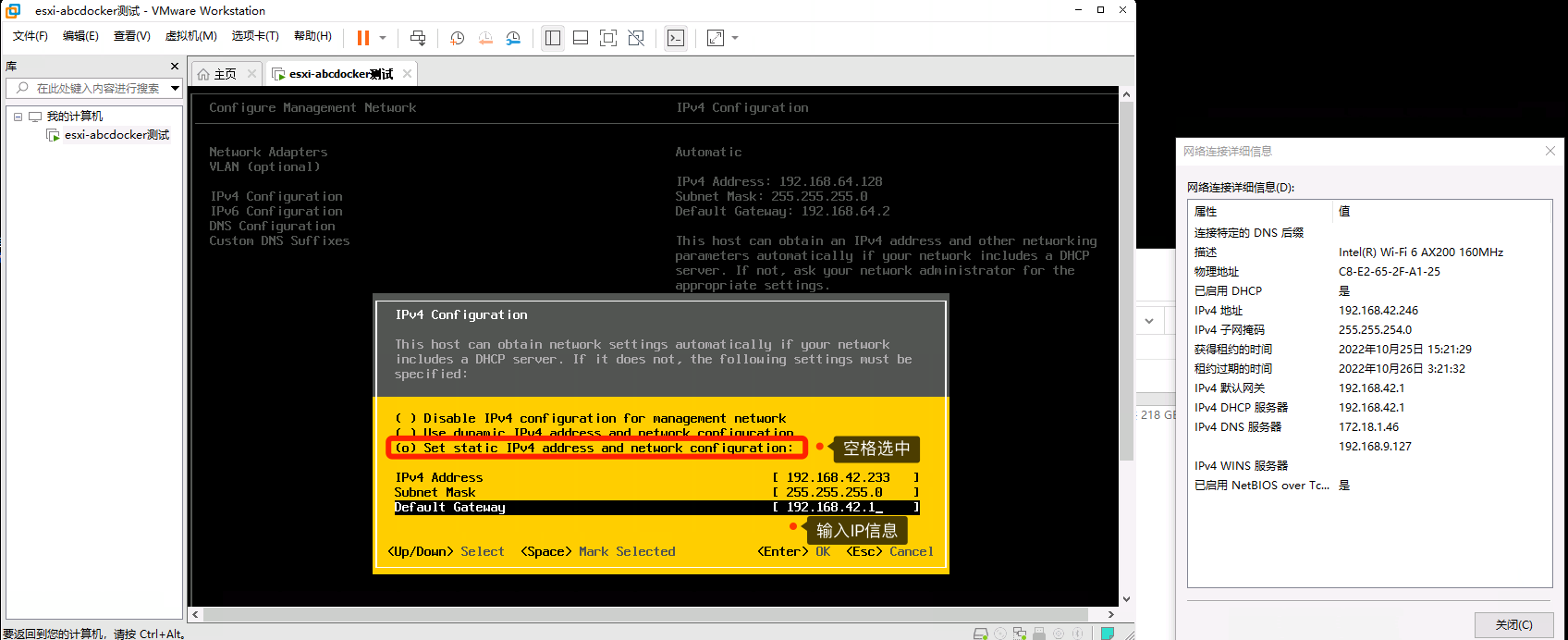
网卡配置如下

  • VMware 桥接
  • IP 192.168.42.246
  • 网关 192.168.42.246
  • 子网掩码 255.255.255.0

VMware Workstation虚拟机安装VMware vSphere 8.0(esxi)

因为我这里是单网卡,所以直接配置IP地址
VMware Workstation虚拟机安装VMware vSphere 8.0(esxi)

输入完成IP后,回车确认

可以参考本地路由器的网卡进行修改就可以了

VMware Workstation虚拟机安装VMware vSphere 8.0(esxi)

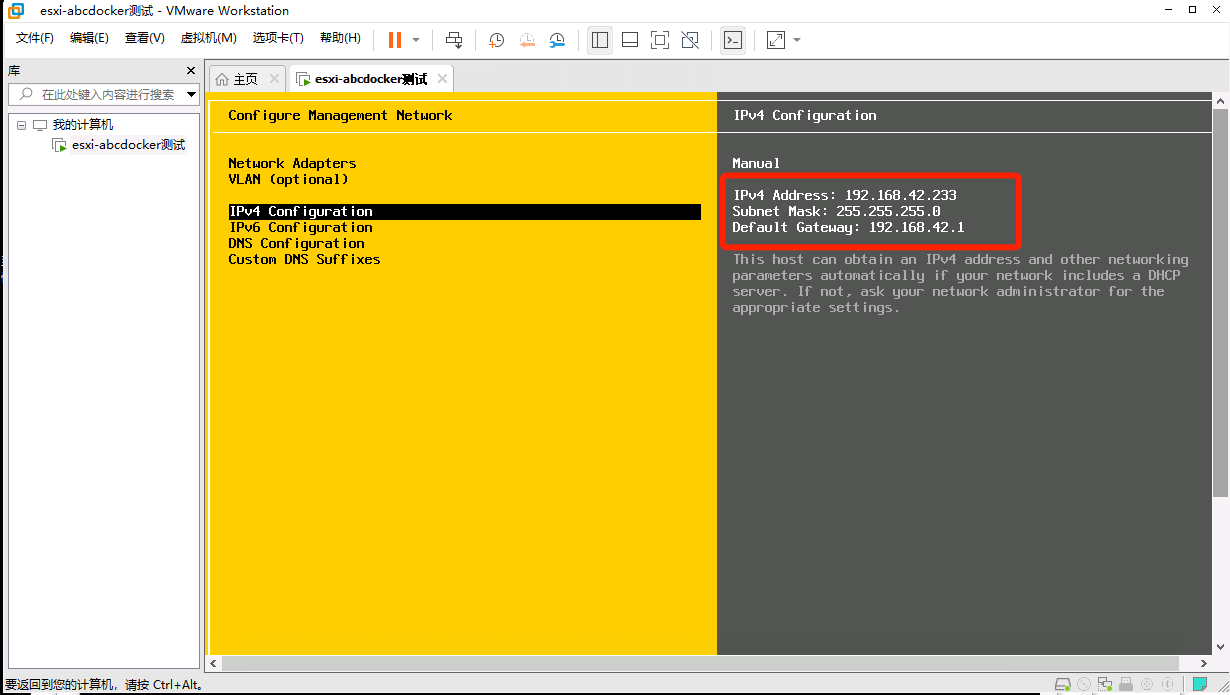
右边可以看到已经变更了
VMware Workstation虚拟机安装VMware vSphere 8.0(esxi)

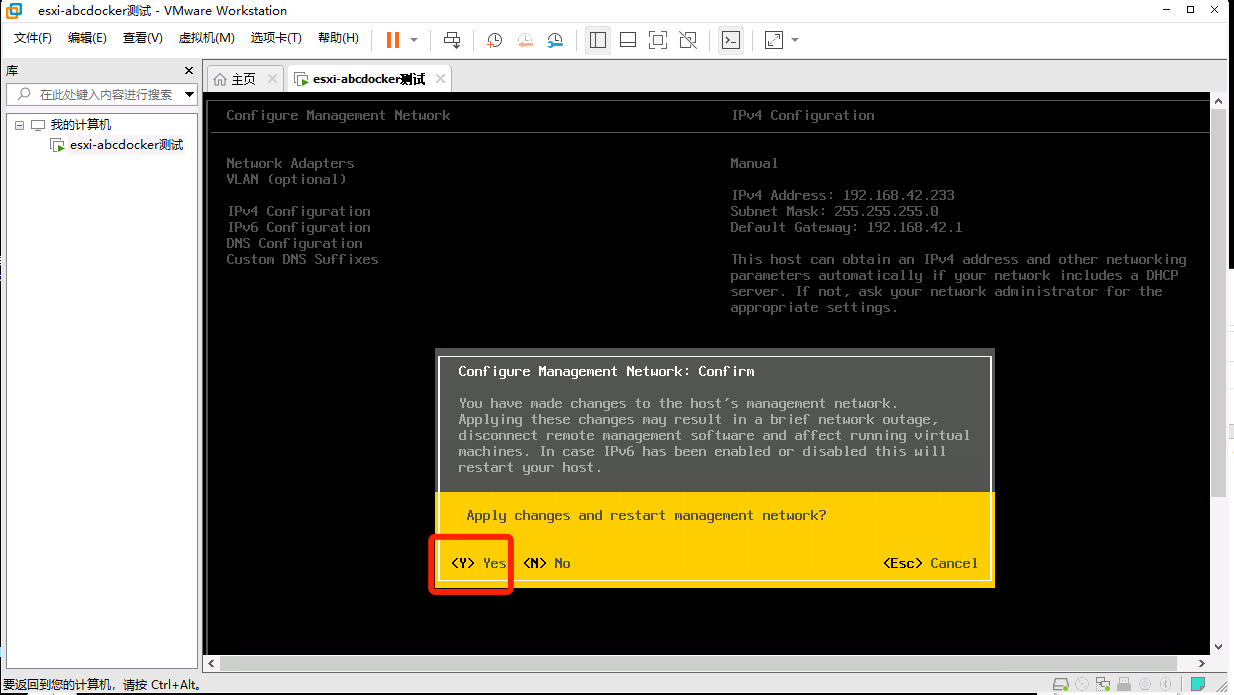
Esc往后退出

Y保存

VMware Workstation虚拟机安装VMware vSphere 8.0(esxi)

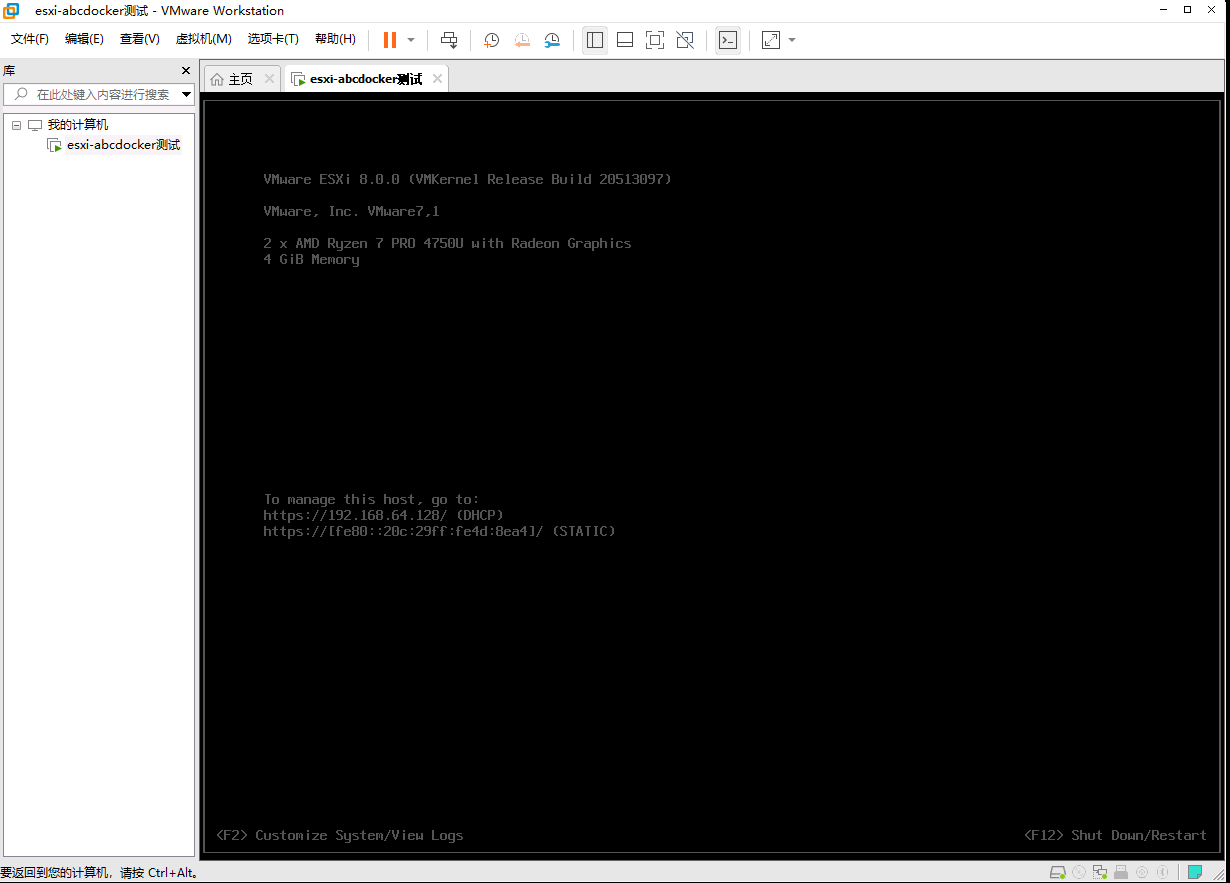
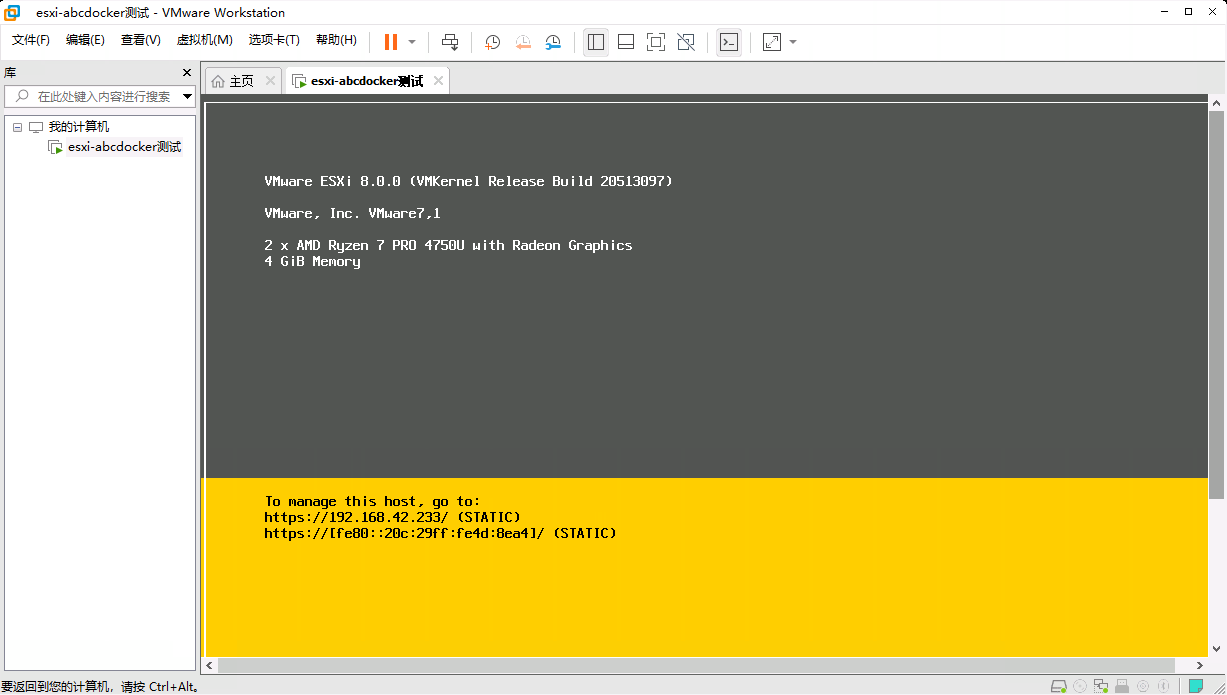
然后在退出就可以看到ip信息了
VMware Workstation虚拟机安装VMware vSphere 8.0(esxi)

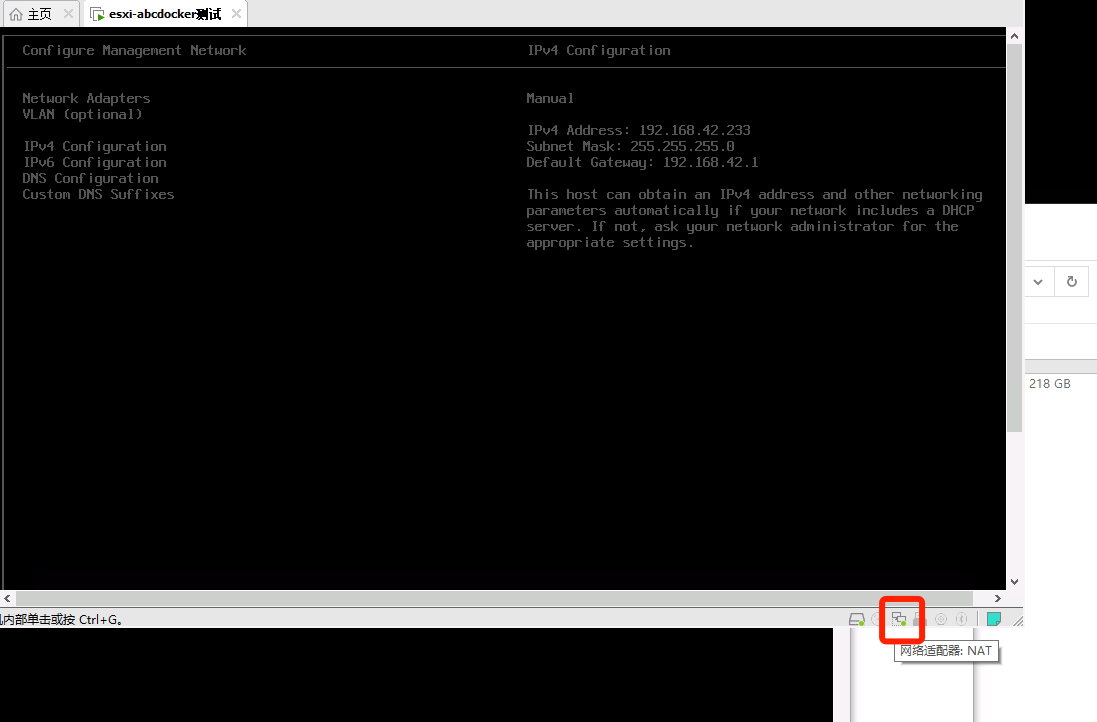
接下来调整虚拟机的网络

双击网络适配器
VMware Workstation虚拟机安装VMware vSphere 8.0(esxi)

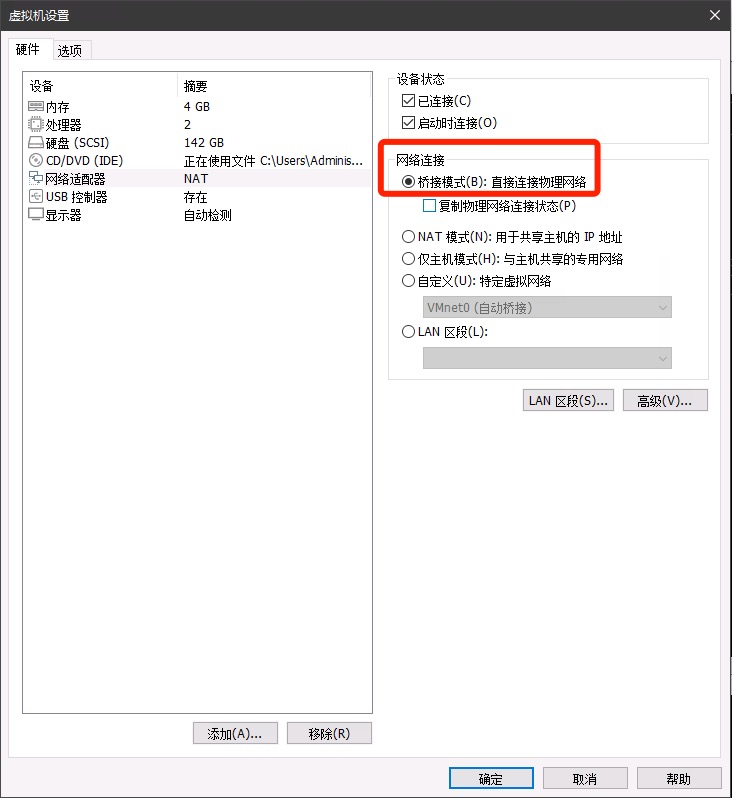
修改为桥接
VMware Workstation虚拟机安装VMware vSphere 8.0(esxi)

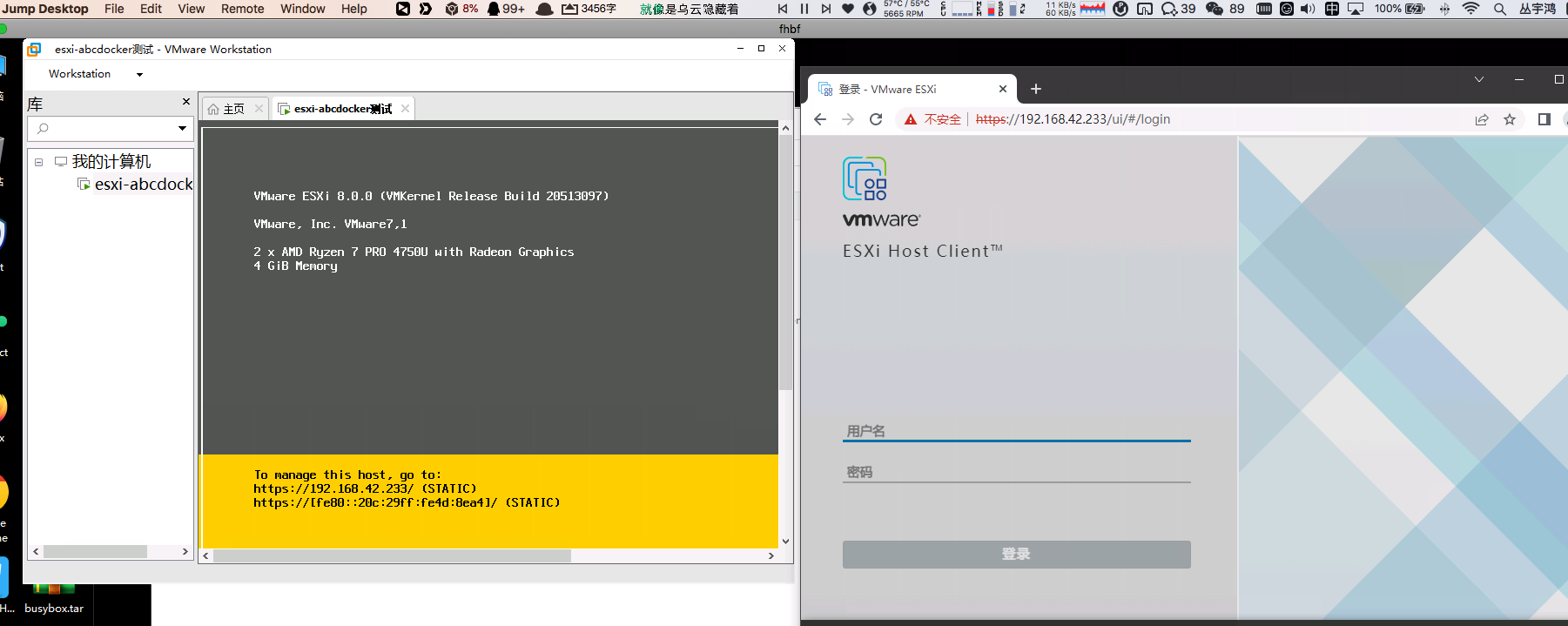
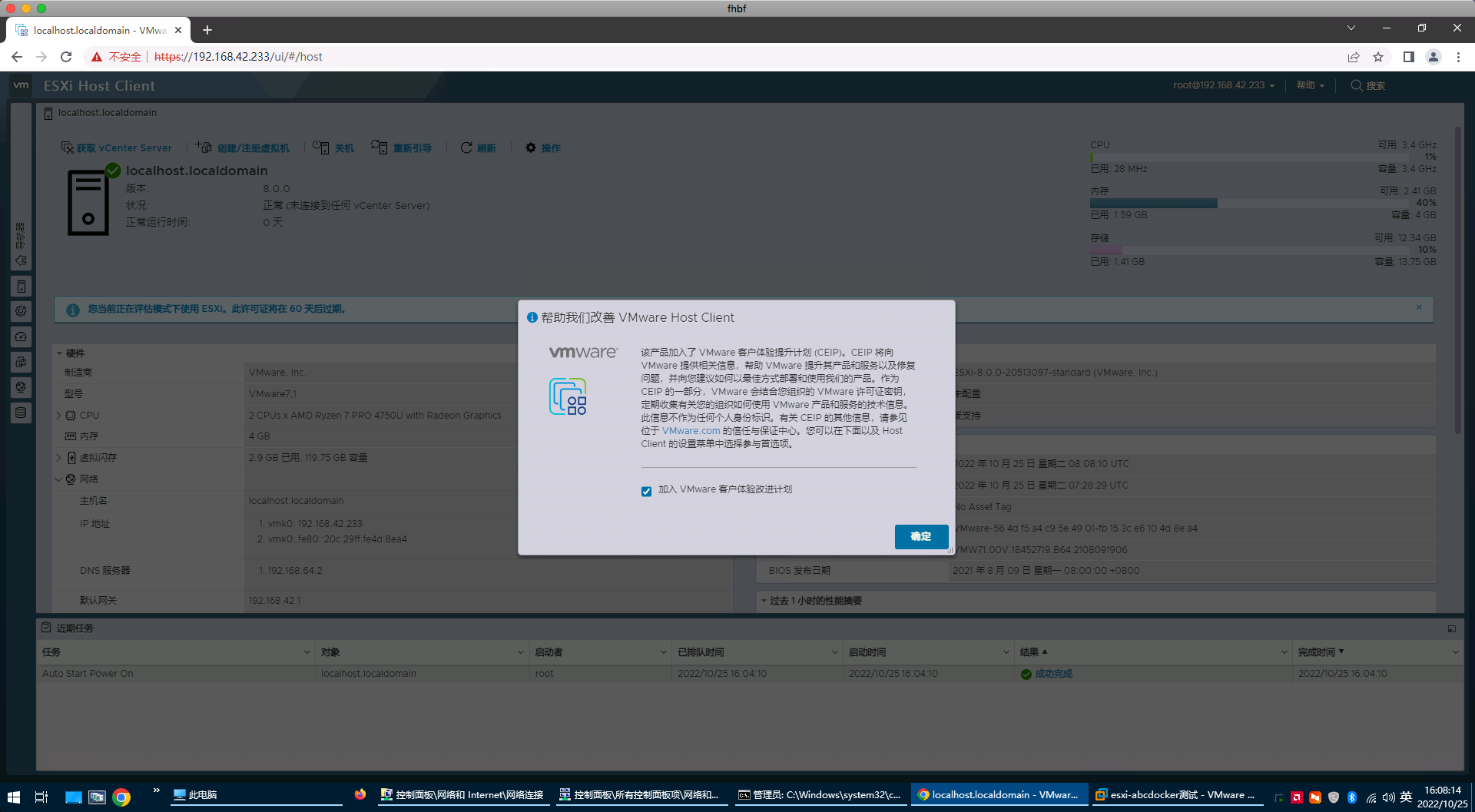
登陆系统

VMware Workstation虚拟机安装VMware vSphere 8.0(esxi)

VMware Workstation虚拟机安装VMware vSphere 8.0(esxi)

VMware Workstation虚拟机安装VMware vSphere 8.0(esxi)

相关文档

VMware vSphere 5.5 搭建


VMware vSphere 6.5 搭建


适用于ESXi上黑群晖DSM6.X最简单的安装方法[兑换]

给TA打赏
共{{data.count}}人
人已打赏
虚拟化与云平台

ESXI 7.0.1 升级ESXI 8.0 GA版

2022-10-20 17:33:46

网络与域名虚拟化与云平台

VMware vSphere (ESXI) 8.0 安装OpenWRT软路由_旁路由

2023-2-16 3:35:03

2 条回复 A文章作者 M管理员
data
commentData
  1. […] […]

个人中心
购物车
优惠劵
今日签到
有新私信 私信列表
搜索